快速开始
本指南带您用五个真实运维场景,快速上手华杨 CMDB——重点体验平台的两项核心能力:自动发现(设备上架即自动纳管)与 AI 助理 Collie(一句话完成查询、分析与变更)。最后把结果沉淀成持续可见的数据仪表盘。
系统准备
在开始使用 CMDB 之前,请确保已完成以下准备工作:
- 安装部署:系统已完成安装和部署。如需安装,请参考 安装步骤。系统会自动安装出厂内置的数据模型(配置项类型、关系类型等)。
- 数据导入:可以使用全局工具栏中的 加载示例数据 功能快速导入演示数据。
- 现代浏览器(Chrome、Firefox、Edge 最新版本)
- 网络连接
- 有效的用户账号
登录系统
- 打开浏览器,访问系统地址
- 输入用户名和密码
- 点击"登录"按钮
登录后,您将看到 AI 助理 Collie 的主界面——一个以对话为核心的智能工作台:
- 侧边栏(左):系统导航菜单,点击切换各功能模块(配置项、发现采集、仪表盘等)
- 对话列表:Collie 的对话记录,可新建、切换、回看历史问答
- 对话区:核心区域。新会话会展示一组推荐提示词(如"CI 概览"、"影响分析"、"创建仪表盘"),点击即问;也可在底部输入框直接用自然语言提问
- 结构化回答:Collie 的回复不只是文字——它带执行步骤(展示思考与工具调用过程)、可点击的资源引用链接(直达相关的配置项、查询、配置项类型等资源),涉及数据变更时还会弹出审批卡,经您确认后 Collie 才会执行
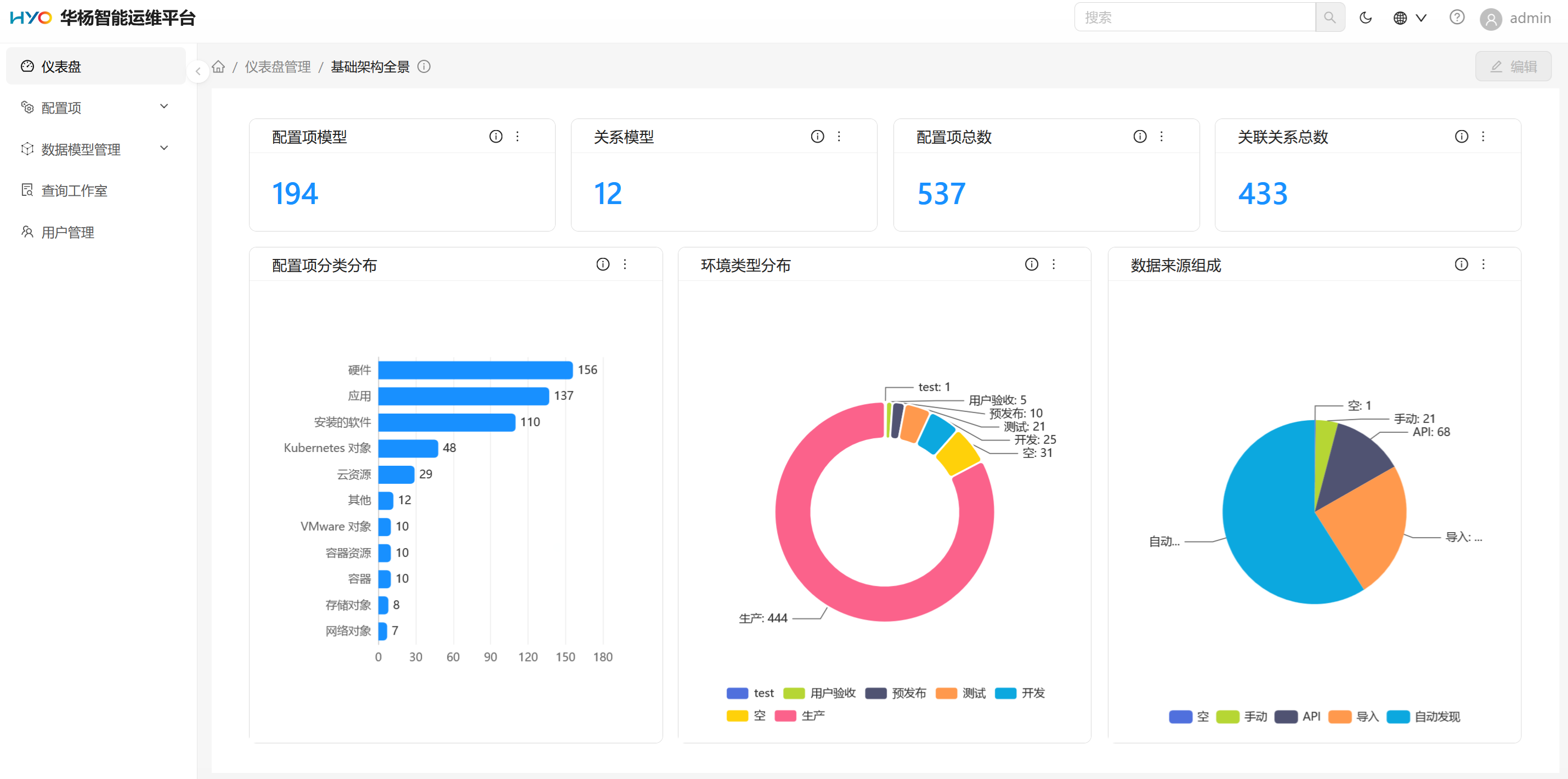
接下来,我们通过五个场景,串联起"自动采集 → AI 分析决策 → 持续可视化"的完整闭环。
场景一:自动发现——体验平台自带的发现链路
平台出厂自带一条完整的自动发现链路——Local network 发现区域 + 4 条发现规则——结构开箱即用。你只需做两件事就能让它跑起来:在采集区域里填入自己网络的 IP 范围、在采集规则里补齐设备登录凭据,它就会按设定扫描本地网络、把活动设备按类型自动纳管为配置项。
整条链路是:采集区域(去哪找、用什么协议探测)→ 采集规则(探测到的设备按类型自动做什么)→ 设备自动变成采集点和配置项。所有扫描与采集都经由采集代理执行——平台安装时已自带一个默认代理(Default Proxy),Local network 即默认走它。
步骤 1:配置发现区域 —— 填入你的网络 IP 范围
- 在左侧导航选择 发现采集 > 采集区域
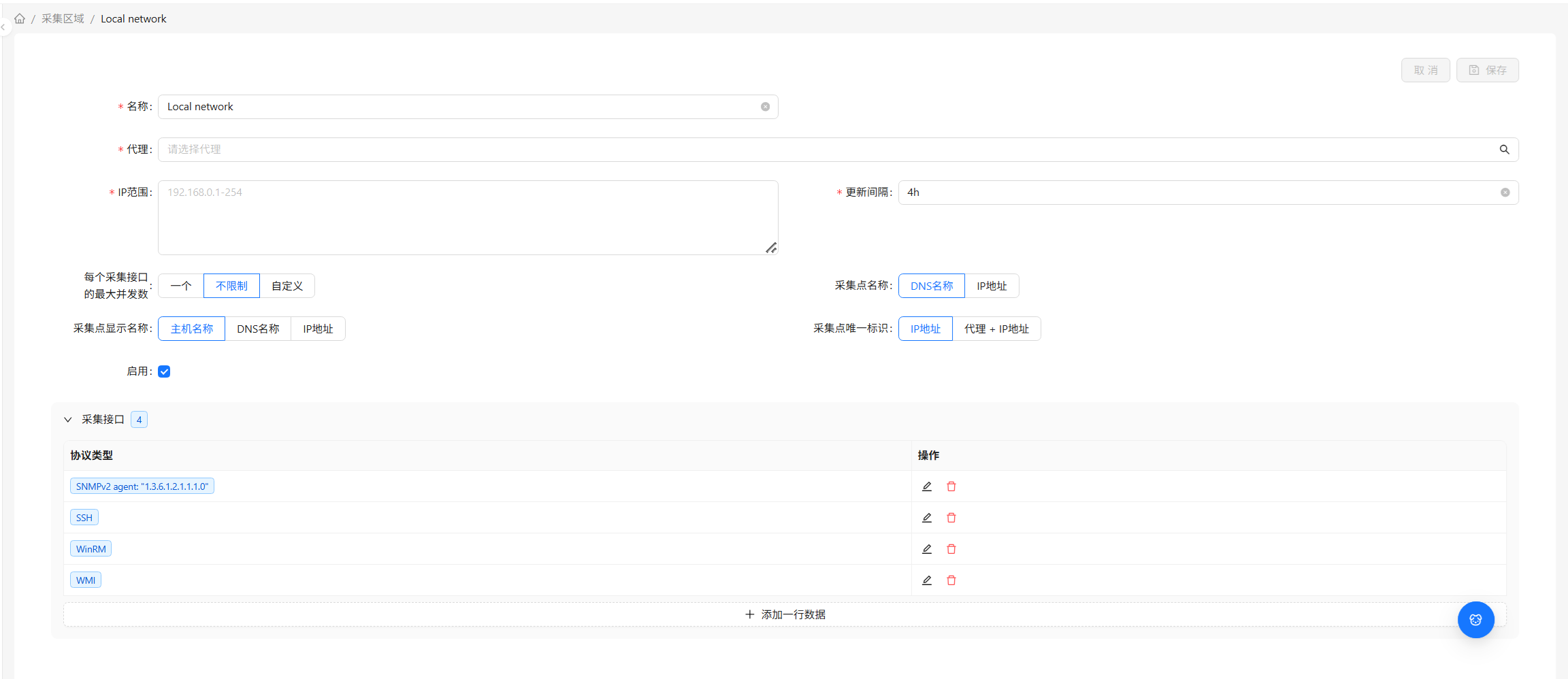
- 找到 OOB 自带的 Local network,点击编辑,填入你自己网络的 IP 地址范围(OOB 默认留空,需由你指定实际要扫描的网段),例如
192.168.1.1-254 - 其它配置保持 OOB 默认即可:
- 检查间隔:每 4 小时扫描一次
- 采集协议:同时启用 4 种探测——
SSH(端口 22)、WinRM(端口 5985)、WMI(端口 135)、SNMP(端口 161) - 采集代理:Default Proxy(平台自带)
- 保存启用后,它每 4 小时在你指定的网段巡逻一次,用这 4 种协议探测活动设备
步骤 2:配置发现规则 —— 补齐设备登录凭据
OOB 的 4 条规则定义了"探测到某协议的设备就纳管为对应类型",但要真正录入这些设备采集数据,还需要你提供被采集机器的登录凭据。
-
在左侧导航选择 发现采集 > 采集规则
-
这里预置了 4 条发现规则,每条对应一种探测协议,命中后自动把设备纳管为对应类型:
发现规则 触发条件(探测协议) 自动纳管为 需补的凭据 Auto discovery for Linux and macOS SSH Linux / macOS 服务器 SSH 登录账号 / 密码 Auto discovery for Windows by PowerShell WinRM Windows 服务器 Windows 账号 / 密码 Auto discovery for Windows by WMI WMI Windows 服务器 Windows 账号 / 密码 Auto discovery for network devices by SNMP SNMP 网络设备 SNMP community -
在每条规则的"关联模板"操作里——选定对应模板之后的后续配置中——填入设备的登录用户名和密码(如果同一采集区域里的同类型设备共用一套凭据只需配置一次)。凭据就绪后,规则命中时才能登录设备、真正开始采集
-
每条规则命中后将自动执行添加采集点,关联对应模板,加入对应采集组的操作,设备即被自动纳管
步骤 3:查看自动纳管结果
等到下一个扫描周期(或临时接入一台符合某协议的测试设备),被发现的设备会按探测到的协议匹配到对应规则:
- 进入 发现采集 > 采集点,新设备已自动出现为采集点,带着规则赋予的模板与采集组
- 进入 配置项 > 配置项目录,对应类型(如 Linux 服务器、Windows 服务器、网络设备)下能看到这些设备已自动成为配置项实例
Local network + 4 条规则是平台出厂自带的示例链路,装完即可体验。若要纳管其它网段或自定义类型,可在采集区域、采集规则里新建自己的规则——详细配置见 发现采集。
场景二:Collie——一句话定位配置项
您接到一个工单,要处理一台名为 uos-web-01 的服务器,但不记得它属于哪个类型、运行在什么环境、有哪些上下游的依赖。与其在类型树里翻找,直接问 Collie。
用 Collie 自然语言定位
- 点击系统导航菜单的 Collie 按钮,或 Collie 悬浮球打开对话面板
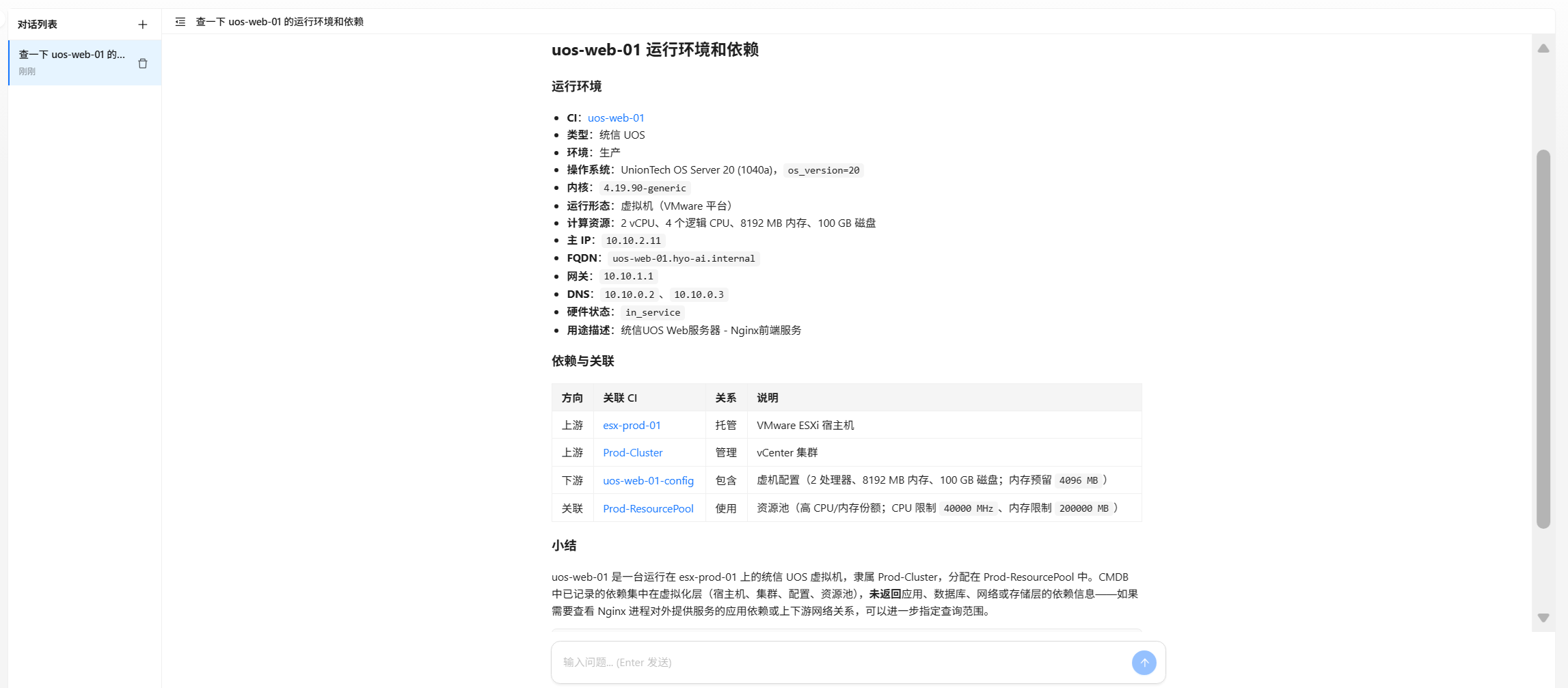
- 输入:"查一下 uos-web-01 的运行环境和依赖"
- Collie 返回该配置项的类型、关键属性(序列号、操作系统、运行环境等),以及它的上下游依赖关系
- 想看更多就继续追问,例如"它挂在哪台负载均衡器下面?"
(对照)手工查找方式
不用 Collie 时,系统也提供三种查找方式:
- 全局搜索:顶部搜索框直接输入
uos-web-01 - 配置项目录:配置项 > 配置项目录,按类型树浏览
- 配置项列表:配置项 > 配置项列表,按预设视图筛选
找到后进入详情页,通过标签页查看不同维度:详情(属性)、组件资源(下层组件)、配置拓扑(关联关系图)、变更历史(修改记录)。
日常查询、临时排查、不记得类型层级时——一句话比点多层菜单快。需要精确筛选、保存复用的查询,仍适合配置项列表或 查询工作室。
场景三:故障影响一键分析
客服反馈某个 OA 系统出现故障,您需要快速判断影响范围:它跑在哪些服务器上?依赖哪些数据库?某台服务器宕机会影响哪些业务?
用 Collie 一句话分析影响
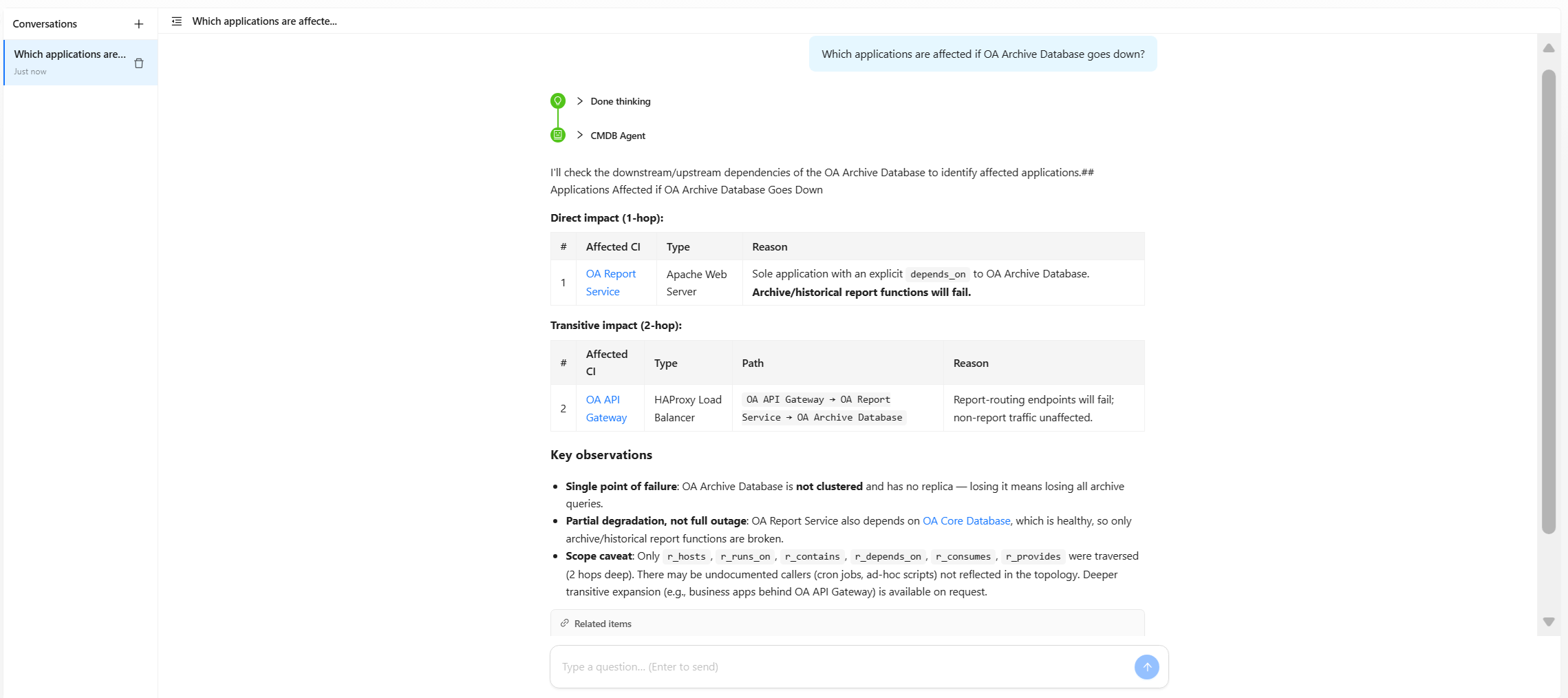
- 打开 Collie,输入:"OA Archive Database 宕机会影响哪些应用?"
- Collie 沿配置项之间的依赖关系自动追溯,列出受影响的应用清单与依赖链路
- 需要图形化时追问:"画一下依赖拓扑",Collie 给出可视化的上下游关系
(对照)用查询工作室手动构建
同样的分析也能在 查询工作室 手动完成:创建查询定义 → 把 应用、计算机、数据库实例 拖上画布 → 连 依赖于 线 → 预览结果(列表 / 图形视图)。适合需要反复复用、固化的业务影响查询。
应急排查、一次性问询 → Collie 一句话最快;标准化、要保存复用、要给仪表盘供数的查询 → 查询工作室固化查询 + 配置项拓扑视图浏览查询结果。两者互补。
场景四:Collie——AI 执行批量变更(带确认)
为满足信创资产盘点要求,需要给所有国产操作系统的服务器打上"信创"标签。一台台手工改太慢,告诉 Collie 您的意图,让它批量处理——关键操作前会先请您确认。
步骤
- 打开 Collie,说明意图:"给所有统信 UOS 操作系统的服务器打上'信创'标签"
- Collie 按条件筛选出匹配的服务器(如
uos-web-01、uos-app-01),弹出需要确认操作卡片,请您确认 - 核对无误后点击 批准,Collie 批量为这些服务器加上"信创"标签;如有异议可 拒绝,Collie 不会改动任何数据
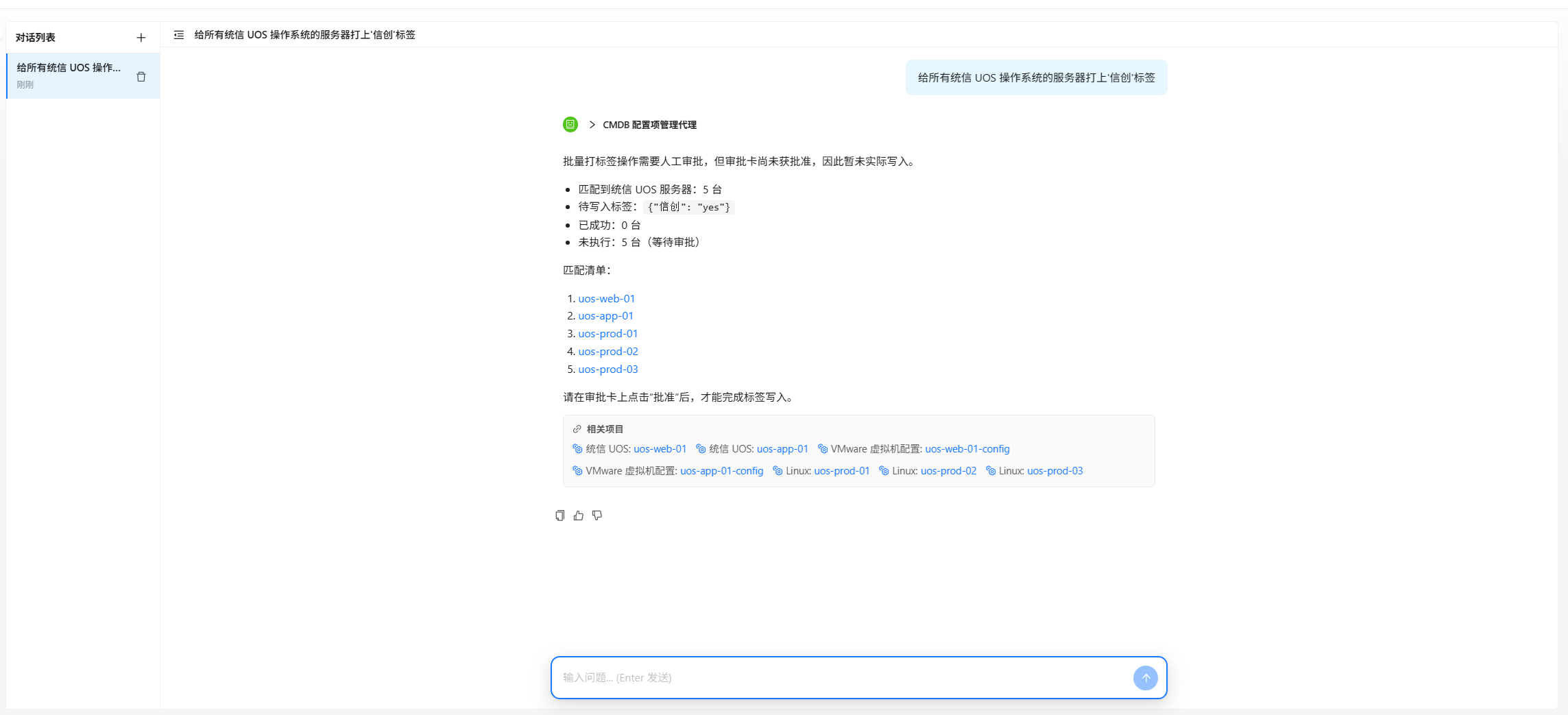
数据变更类操作,Collie 一律先出示计划、经您确认再执行(不会静默改动)。这让您既享受"一句话批量操作"的效率,又保持对写操作的完全控制。
场景五:创建数据仪表盘——把全局运维沉淀成持续视图
经过前面的自动发现纳管和 Collie 分析,您手头已经有了一批持续更新的配置项数据和几条常用的分析视角。把它们固化成一个"打开就能看全局"的运维大盘,而不是每次重新查。
步骤
- 在左侧导航选择 仪表盘,进入仪表盘列表
- 点击 新建,创建一个自定义仪表盘(如"机房运维大盘")
- 进入编辑模式,添加小部件——目前仪表盘支持按配置项属性做统计,把前面纳管 / 分析的数据沉淀成持续视图:
- 配置项按类型分布:看清纳管了哪些类型的设备、各多少
- 应用业务关键性统计:按业务关键性(高 / 中 / 低)分组统计应用,一眼识别核心业务
- 机器数据来源分布:按数据来源(自动发现 / 集成 / 手动)统计机器,掌握纳管方式构成
- 每个小部件的数据源可选 配置项实例或配置项类型与关系,按需调整
- 保存后切换到查看模式,日常打开即看全局;需要调整时回到编辑模式
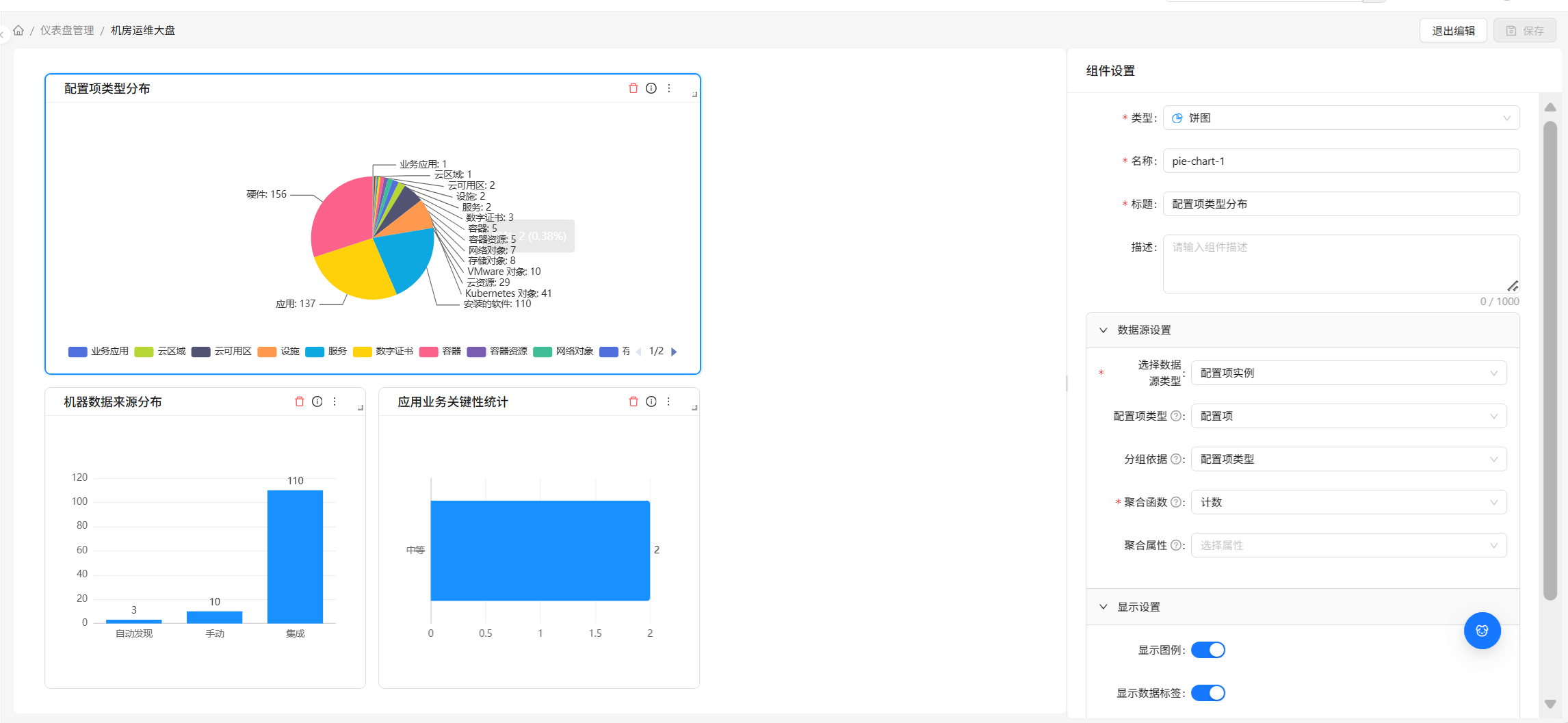
仪表盘有查看、编辑两种模式。系统预置的仪表盘不可修改,只能看;自定义仪表盘可随时编辑。仪表盘数据在打开时实时获取,需要最新数据刷新即可。
下一步
现在您已经体验了"自动采集 → AI 分析决策 → 持续可视化"的完整闭环,可以:
常见问题
Q:Collie 能做什么、安全吗?
A:Collie 能用自然语言查询配置项、分析拓扑关系、追溯变更历史,并可在您确认后执行数据变更(批量改属性、禁用、打标等)。所有写操作都会先出示计划、经您批准,不会静默改动数据。
Q:自动发现没扫到设备怎么办?
A:常见原因:① IP 范围填错;② 设备没开对应协议(如没开 SNMP 却只用 SNMP 探测)——先用 ICMP 探活;③ 目标网络平台直连不到,需要部署采集代理并在采集区域里指定它。
Q:如何快速找到某个配置项?
A:三种方式:① 问 Collie;② 全局搜索;③ 配置项目录按类型浏览 / 配置项列表按视图筛选。
Q:数据修改后可以撤销吗?
A:大部分操作不可撤销,但:配置项修改有变更历史记录;删除有确认对话框;通过 Collie 执行的变更会先经您确认。重要操作前建议先备份数据。
Q:系统支持多语言吗?
A:是的,目前支持中文和英文,可在全局工具栏切换语言。