快速开始
本指南将帮助您快速上手华杨 CMDB 系统,了解基本操作流程。
系统准备
在开始使用 CMDB 之前,请确保已完成以下准备工作:
- 安装部署:系统已完成安装和部署。如需安装,请参考 安装步骤。系统会自动安装出厂内置的数据模型(配置项类型、关系类型等)。
- 数据导入:可以使用全局工具栏中的 加载示例数据 功能快速导入演示数据。
- 现代浏览器(Chrome、Firefox、Edge 最新版本)
- 网络连接
- 有效的用户账号
登录系统
- 打开浏览器,访问系统地址
- 输入用户名和密码
- 点击"登录"按钮
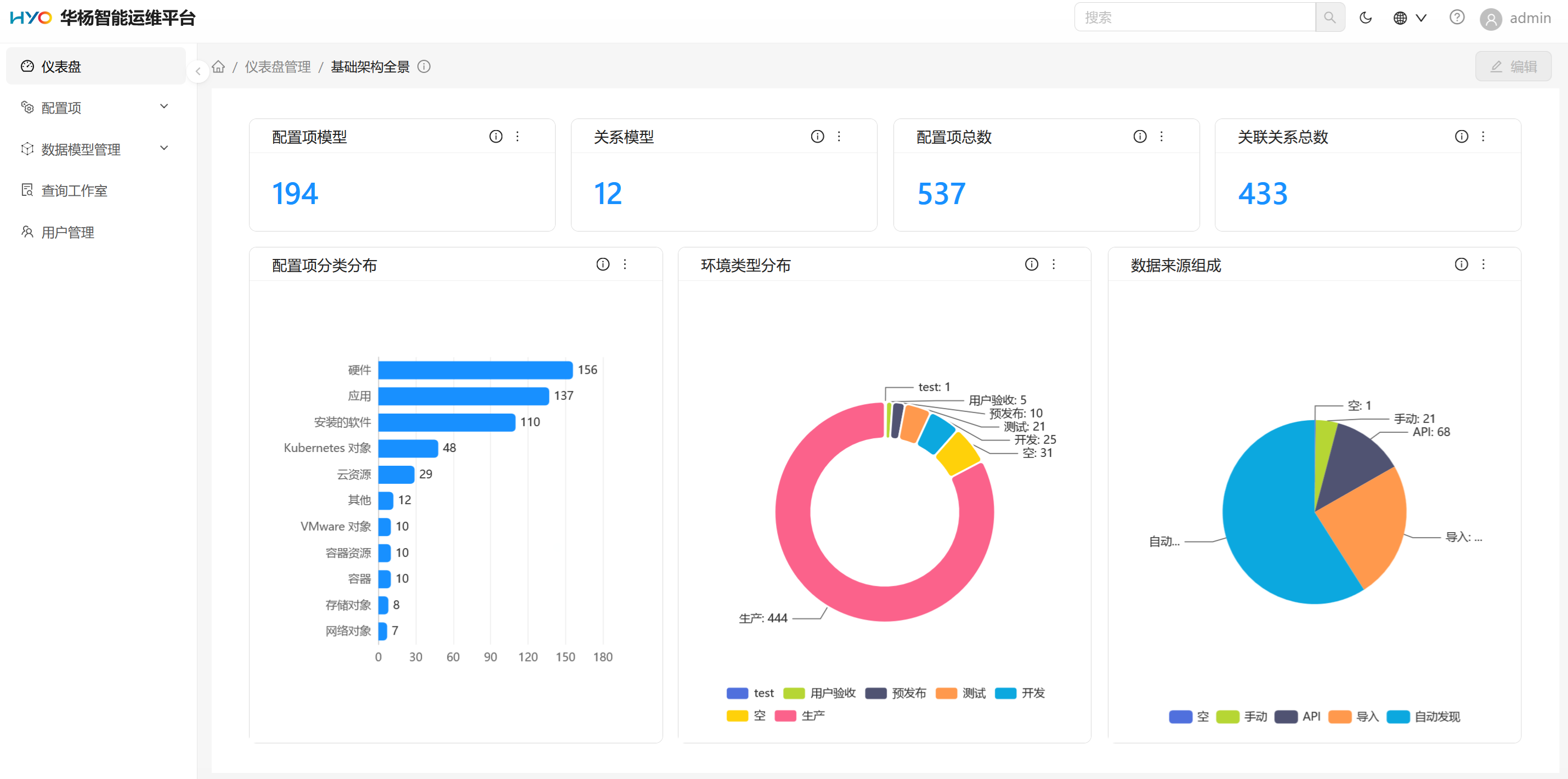
登录后,您将看到系统的主界面:
- 侧边栏:左侧导航菜单,按功能模块组织
- 主区域:显示当前选中模块的内容
- 面包屑:顶部显示当前位置的导航路径
接下来,我们通过三个常见的运维场景,带您快速了解系统的核心功能。
场景一:浏览和查找配置项
您接到一个工单,需要确认一台名为 "web-prod-03" 的服务器当前的运行环境。您不确定它属于哪个类型,只记得名字里包含 "web”。
系统提供了三种查找配置项的方式,您可以根据实际情况选择:
通过全局搜索快速定位
- 在页面顶部的搜索框中输入 "web-prod-03"
- 搜索结果实时显示匹配的配置项,点击目标项即可进入详情页
通过配置项目录浏览
如果您想按类型系统地浏览:
- 在左侧导航栏选择 配置项 > 配置项目录
- 在左侧类型树中选择目标类型,如选择
计算机查看服务器 - 右侧列表显示该类型的所有配置项,在列表上方的搜索框中输入 "web-prod-03" 定位到目标服务器
- 点击配置项的显示名称,进入详情页
通过配置项列表筛选
如果您需要按预设条件批量筛选(如只看生产环境的服务器):
- 在左侧导航栏选择 配置项 > 配置项列表
- 在左侧视图中选择已有的列表视图(如
计算机列表) - 右侧列表按视图定义的条件展示配置项,在搜索框中输入 "web-prod-03" 定位目标
查看配置项详情
无论通过哪种方式找到配置项,进入详情页后都可以通过标签页了解不同维度的信息:
- 详情:查看所有属性,如 "web-prod-03" 的序列号、操作系统、CPU 核数、运行环境等
- 组件资源:查看该配置项包含的下层组件(如网络适配器、IP 地址、磁盘、文件系统、安装的软件)
- 配置拓扑:以图形方式展示该配置项与其他配置项的关联关系,直观了解上下游依赖
- 变更历史:查看该配置项的所有修改记录,包括变更时间、操作人和变更内容
场景二:资产管理——从定义类型到录入数据
您的部门新采购了一批负载均衡器,需要在 CMDB 中建立对应的数据模型并录入设备信息。系统目前还没有这种类型,需要从头定义。
步骤 1:定义配置项类型
- 在左侧导航栏选择 数据模型管理 > 配置项类型,进入类型管理页面
- 在左侧类型树中选择合适的父类型(如选择
配置项→硬件→主机→网络设备作为负载均衡器的父类型) - 点击顶部的 添加配置项子类型 按钮,填写类型基本信息:
- 名称:类型的唯一标识符(如 "ci_lb_custom")
- 显示名称:界面上展示的名称(如"负载均衡器")
- 切换到 属性 标签页,添加该类型特有的属性(如"负载均衡策略"、"监听端口"、"后端服务器组")
- 切换到 关联关系 标签页,定义该类型可以建立的有效链接(如允许与 计算机 建立
依赖于关系) - 点击 确定 保存类型定义
步骤 2:定义关系类型(如需要)
如果系统内置的关系类型(如 依赖于、包含)无法满足需求,您可以自定义:
- 在左侧导航栏选择 数据模型管理 > 关系类型,进入关系类型管理页面
- 点击 添加 按钮,定义新的关系类型(如"负载分发")
- 保存后,回到配置项类型管理页面中配置该关系类型的有效链接
步骤 3:创建配置项实例
类型定义完成后,就可以在配置项目录中录入实际设备了:
- 进入 配置项 > 配置项目录 模块
- 在左侧类型树中找到刚创建的类型(如"负载均衡器")
- 点击右侧列表上方的 + 按钮,填写设备属性(设备名称、序列号等)
- 保存后,该配置项即出现在列表中
- 如需建立关联,可进入配置项详情页的 配置拓扑 标签页,将负载均衡器与对应的服务器建立关系
场景三:业务影响分析——查询服务与基础设施的关联关系
客服反馈某个 OA 系统出现故障,您需要快速判断影响范围:这个应用跑在哪些服务器上?依赖哪些数据库实例?如果某台服务器宕机,会影响哪些业务?
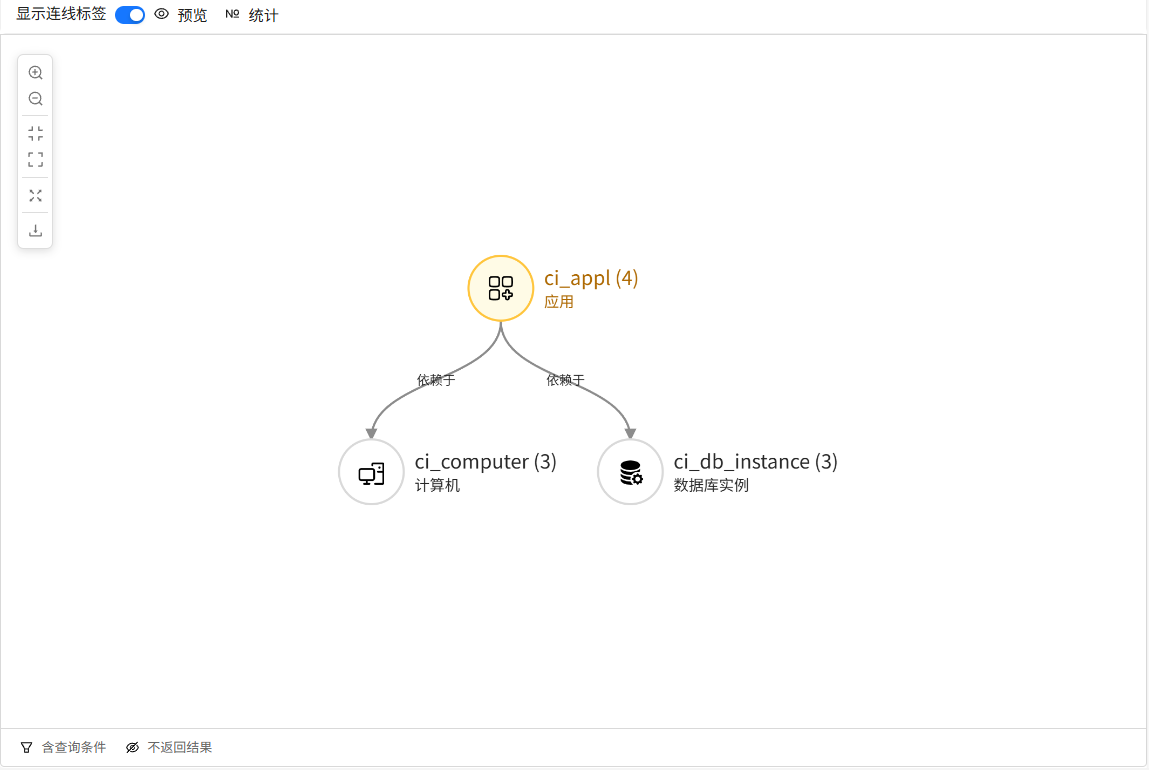
系统内置了 应用 与 计算机、数据库实例 之间的 依赖于 关系,您可以通过查询工作室定义拓扑查询来揭示这些关联。
步骤 1:创建查询定义
- 在左侧导航栏选择 查询工作室,进入查询定义列表
- 点击列表上方的 + 按钮,在弹出界面中输入查询名称(如 "business_impact_analysis")和显示名称(如"业务影响分析"),点击 创建
- 在查询列表中找到刚创建的查询,点击显示名称进入可视化编辑界面
- 在 配置项类型 标签页的类型树中,依次选择
应用、计算机、数据库实例,点击 添加 将它们添加到画布上作为查询节点 - 从
应用节点向计算机节点拉一条依赖于连线,再从应用向数据库实例拉一条依赖于连线 - 点击右上角的 保存 按钮,保存为如下所示的拓扑查询
步骤 2:预览查询结果,分析业务影响
- 点击拓扑图上方的 预览 按钮,查看查询结果
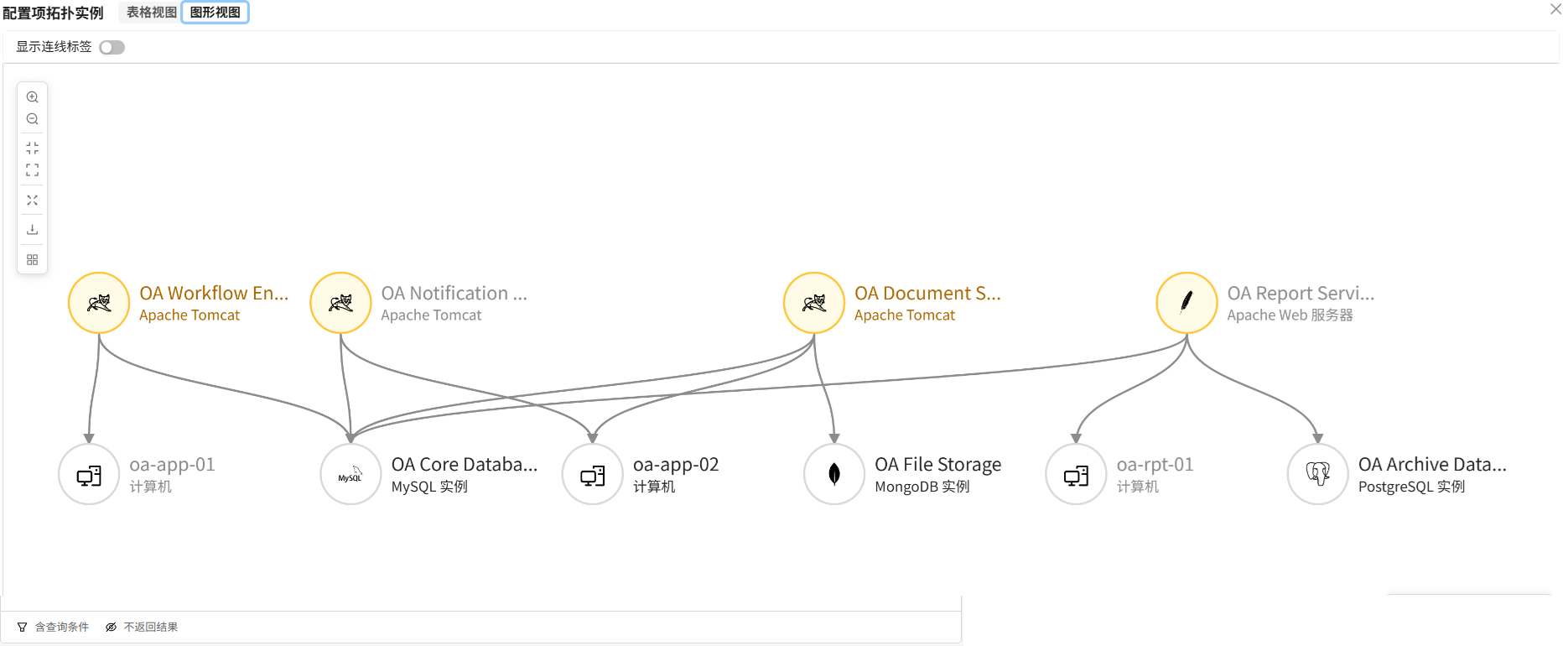
- 预览结果支持两种视图切换:
- 列表视图:按查询节点分组,清晰地列出每个节点涉及的配置项及其类型
- 图形视图:以拓扑图展示配置项之间的实际关联关系(如下所示),便于快速判断影响范围
下一步
现在您已经了解了华杨 CMDB 的核心使用场景,可以:
常见问题
Q:如何快速找到某个配置项?
A:使用以下方法之一:
- 在配置项目录中使用类型树搜索
- 在配置项列表中找到相应的资源列表后使用搜索功能
- 使用全局搜索功能
Q:配置项类型可以删除吗?
A:可以删除自定义的配置项类型,但需要注意:
- 如果该类型下有配置项实例,需要先删除或迁移配置项
- 系统内置(OOB)类型不能删除
- 删除操作不可撤销
Q:如何批量导入配置项?
A:当前版本不支持直接批量导入配置项。
Q:仪表盘数据是实时的吗?
A:仪表盘数据在查看时会实时获取。需要最新数据时,可以刷新仪表盘页面。
Q:系统支持多语言吗?
A:是的,系统目前支持中文和英文。可以在全局工具栏中切换语言。
Q:数据修改后可以撤销吗?
A:大部分操作不可撤销,但:
- 配置项修改有变更历史记录
- 删除操作有确认对话框
- 重要操作前建议先备份数据
Q:如何提高系统性能?
A:
- 合理使用筛选条件,避免查询大量数据
- 定期清理不需要的数据
- 使用索引和优化查询定义