配置项目录
概述
配置项目录是 CMDB 中用于浏览和管理配置项的核心模块。通过左侧的配置项类型树,可以快速定位和查看特定类型的配置项实例。
这个模块能帮你做什么:
- 按配置项类型浏览所有配置项实例
- 查看配置项的详细信息、配置拓扑、组件资源和变更历史
- 创建新的配置项实例(包括带强制依赖的多步创建)
- 导出当前配置项实例列表
- 创建与当前配置项相关联的配置项
主要特性
- 配置项类型树:左侧显示所有配置项类型的层次结构,支持搜索和展开/折叠
- 隐藏空类型:可选隐藏没有配置项实例的类型
- 动态显示配置项属性:根据所选配置项类型自动选择列表中显示的属性
- 多标签详情页:详情、配置拓扑、组件资源、变更历史四个维度查看配置项
- 高级筛选:支持复杂的过滤条件和查询配置
- 配置项操作:支持批量删除、导出当前列表、创建配置项、创建关联配置项
- 持久化设置:表格列设置、密度、分页大小等自动保存到本地存储
界面组织
配置项目录页面采用左右分栏布局:
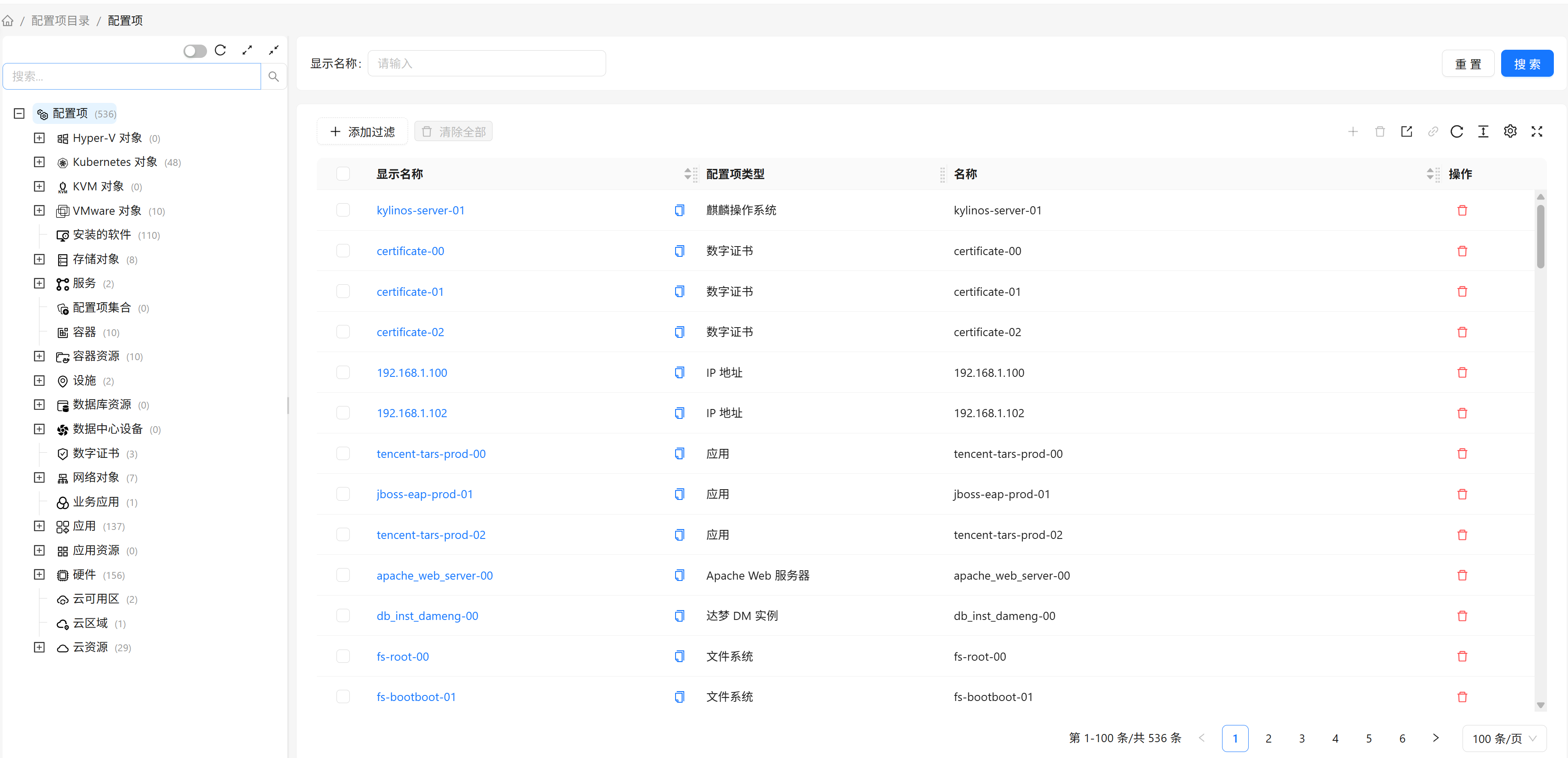
左侧:配置项类型树
左侧显示所有配置项类型的层次结构,支持搜索、展开/折叠、隐藏空类型等操作。详见类型树功能。
右侧:配置项实例列表
右侧显示选中类型的配置项数据:
- 配置项:根据所选配置项类型,列表中显示相应的配置项属性
- 高级筛选:配置筛选条件过滤数据
- 配置项操作:创建、删除、导出配置项
- 列设置:自定义显示的列、表格密度等
- 分页:支持分页浏览大量数据
如何使用
查看配置项实例列表
- 在左侧类型树中选择一个配置项类型
- 右侧显示该类型的配置项实例
- 点击配置项的显示名称可查看详情(跳转到配置项详情页)
搜索配置项
使用列表上方的搜索框:
- 在搜索框中输入配置项的显示名称
- 列表会自动过滤,只显示匹配的配置项
- 清空搜索框恢复显示所有配置项
筛选配置项
点击列表上方的"筛选"按钮打开高级筛选面板。
支持的筛选操作符:不同数据类型支持不同的操作符,详见属性过滤配置中的操作符说明。
创建配置项
单步创建(无强制依赖)
大多数配置项类型可以直接创建:
- 在类型树中选择要创建的配置项类型, 如果选择的类型是抽象类型,必须选择具体的子类型
- 点击顶部工具栏的"创建"按钮
- 填写配置项信息
- 点击"确定"完成创建
多步创建(有强制依赖)
某些配置项类型有强制依赖关系,需要多步创建:
步骤1:选择关联配置项
- 选择依赖的配置项(如
安装的软件所属的计算机) - 系统会自动建立关联关系
步骤2:填写配置项信息
- 填写配置项的属性信息
- 点击"确定"完成创建
强制依赖示例:
安装的软件、磁盘、文件系统必须属于某台计算机才能创建(通过包含关系)
创建关联配置项
选中一行配置项后,点击工具栏的"创建关联配置项"按钮,可以为该配置项创建与之关联的新配置项。系统会根据配置项类型之间的有效关系,自动引导你选择关联类型并填写信息。
批量操作
选中多行配置项后,可执行批量删除操作,用于一次性清理不需要的配置项。
导出配置项实例列表
- 在类型树中选择要导出的配置项类型
- 可选:应用筛选条件过滤数据
- 点击顶部工具栏的"导出当前列表"按钮
- 系统会生成并下载导出文件
列表功能
列配置
表格列根据所选配置项类型的属性定义动态生成。属性按照分组(基础、系统、其他、数据采集)组织,不同分组的列默认显示状态不同:
默认显示的列:
- 显示名称:配置项的显示名称,始终作为第一列显示
- 类型:配置项所属的类型名称
- 基础属性:该类型定义中属于"基础"分组的所有属性(显示名称和类型除外,因为已单独列出)
默认隐藏的列(可通过列设置手动开启):
- ID:配置项的唯一标识
- 系统属性:属于"系统"分组的属性(如创建时间、更新时间等)
- 其他属性:属于"其他"分组的属性
- 数据采集属性:属于"数据采集"分组的属性
注意:二进制类型的属性不在上述列表中,即此类属性无法在表格中显示。如需查看二进制类型属性的值,请通过配置项详情页操作。
列操作:
- 通过列设置(点击工具栏的"列设置"按钮):显示/隐藏列、调整列顺序、固定列到左侧或右侧
- 直接在列标题上操作:拖动列边界调整列宽、点击列标题进行排序
表格密度
点击列设置按钮可调整表格密度:
- 宽松:更舒适的阅读体验
- 中等:中等密度
- 紧凑:显示更多数据行(默认)
持久化设置
以下设置会自动保存到浏览器本地存储:
- 列状态:显示/隐藏的列、列顺序
- 表格密度:紧凑/中等/宽松
- 分页大小:每页显示的行数
- 筛选条件:当前应用的筛选条件
每个配置项类型的设置独立保存。
常见场景
场景1:查看所有计算机
业务需求: 查看系统中所有计算机的列表。
操作步骤:
- 在左侧类型树中展开配置项类型层次
- 选择计算机类型
- 右侧显示所有计算机的列表
- 可使用筛选功能过滤特定条件的计算机
场景2:创建安装的软件
业务需求: 为某台计算机添加一个新的安装的软件记录。
操作步骤:
- 在类型树中选择安装的软件类型
- 点击"创建"按钮
- 步骤1:选择该软件所属的计算机(强制依赖)
- 步骤2:填写软件信息(名称、版本等)
- 点击"确定"完成创建
场景3:导出生产环境配置项
业务需求: 导出所有生产环境的配置项用于备份。
操作步骤:
- 选择要导出的配置项类型
- 设置筛选条件:
环境= "生产" - 点击"导出当前列表"按钮
- 等待导出完成并下载文件
场景4:查找特定配置项
业务需求: 快速查找名称包含"web"的配置项。
操作步骤:
- 在类型树中选择可能包含该配置项的类型
- 在列表上方的搜索框中输入"web"
- 列表自动过滤显示匹配的配置项
- 可进一步使用筛选功能精确定位
类型树功能
节点选择
- 单击类型节点:显示该类型的所有配置项实例
- 实例计数:显示每个类型的实例数量
- 包含子类型:实例计数包含所有子类型的实例
搜索功能
使用类型树顶部的搜索框:
- 输入类型名称关键词
- 树自动过滤显示匹配的类型
- 清空搜索框恢复显示所有类型
刷新
点击类型树顶部的"刷新"按钮可重新加载类型树数据,适用于以下场景:
- 其他用户新增或修改了配置项类型后,需要更新本地类型树
- 类型实例数量发生变化,需要更新计数显示
展开和折叠
使用顶部按钮:
- 展开所有:展开所有类型节点
- 折叠所有:折叠所有类型节点
隐藏空类型
切换"隐藏空类型"开关:
- 开启:只显示有配置项实例的类型
- 关闭:显示所有类型(包括空类型)
常见问题
Q:为什么有些类型不能创建配置项实例?
A:这些是抽象类型,只能创建其具体子类型的配置项实例。
Q:什么是强制依赖?
A:某些配置项类型必须依赖其他配置项才能存在。例如,安装的软件必须属于某台计算机。创建这类配置项时,系统会引导你先选择依赖的配置项。
Q:如何同时查看多个类型的配置项?
A:配置项目录一次只能显示一个类型(包括其子类型)的配置项。如需查看多个类型,可以:
- 分别选择每个类型查看
- 使用配置项实例列表功能创建包含多个类型的自定义列表
- 使用全局搜索功能搜索配置项
Q:导出的文件格式是什么?
A:导出文件为 CSV 格式,包含当前筛选后的所有配置项数据。
Q:筛选条件会保存吗?
A:筛选条件会保存到浏览器本地存储,下次选择同一配置项类型时会自动应用。
Q:如何快速定位某个配置项?
A:可以使用以下方法:
- 使用列表上方的搜索框按名称搜索
- 使用高级筛选功能设置精确条件
- 使用全局搜索功能在整个 CMDB 中搜索
Q:可以批量修改配置项吗?
A:当前版本不支持批量修改。如需修改多个配置项,请逐个编辑。
Q:隐藏空类型的设置会保存吗?
A:是的,"隐藏空类型"的设置会保存到浏览器本地存储,下次访问时自动恢复。