配置拓扑标签页
概述
配置拓扑标签页以图形化方式展示配置项的依赖关系。支持两种视图模式:邻接视图和探索模式。
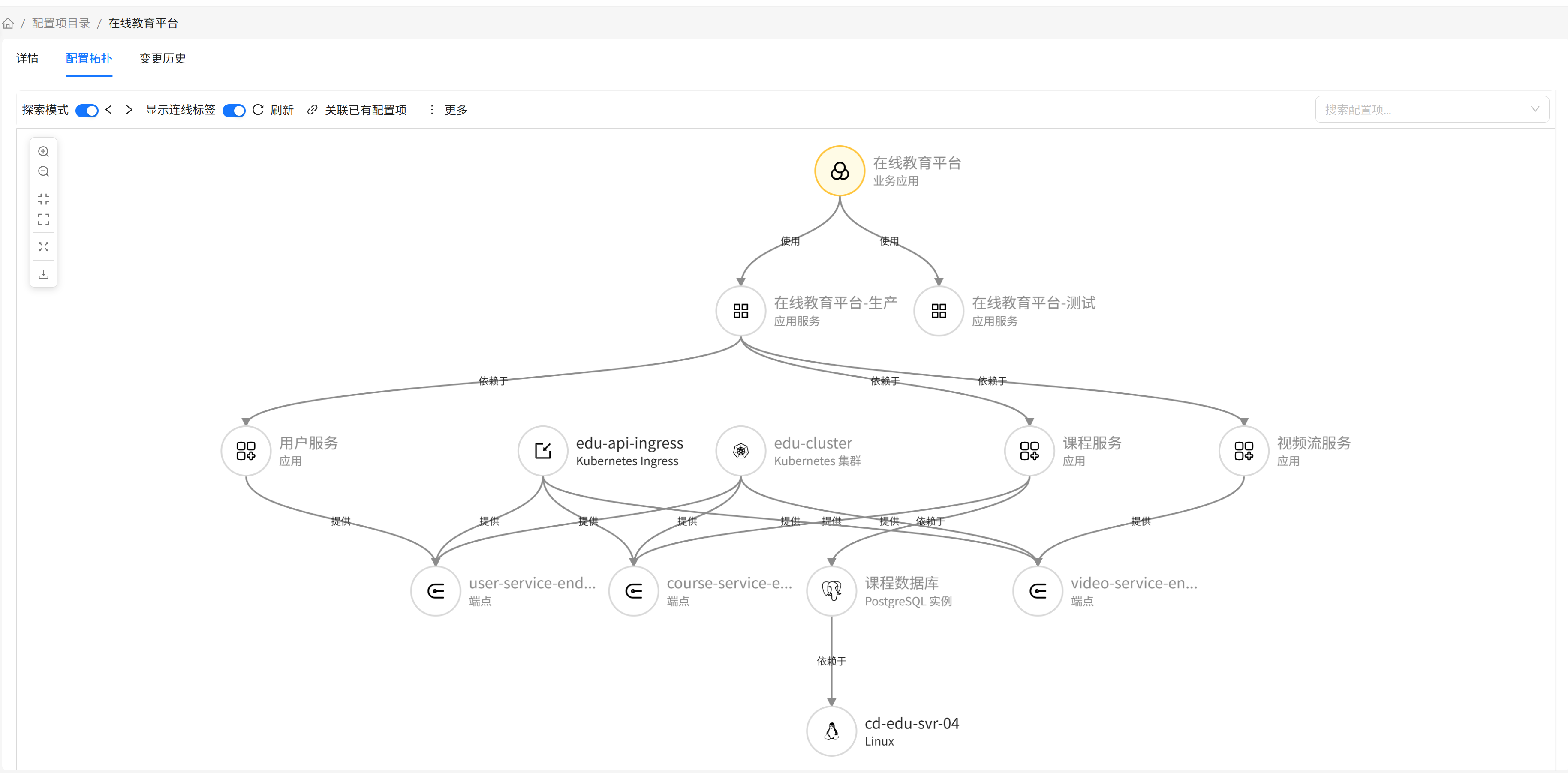
视图模式
邻接视图(默认)
显示与当前配置项直接相关的所有配置项:
- 上方节点:指向当前配置项的配置项(关系的目标为当前配置项)
- 下方节点:当前配置项指向的配置项(关系的源为当前配置项)
特点:
- 一次性加载所有直接关系
- 可以选择节点查看详情
探索模式
从当前配置项开始,逐步探索依赖关系:
- 选择性添加:只添加感兴趣的配置项到拓扑图
- 历史记录:支持后退/前进操作
- 过滤功能:按类型过滤关联配置项
特点:
- 按需加载,性能更好
- 适合探索复杂的关系网络
- 支持创建和删除关系
拓扑图操作
以下操作在邻接视图和探索模式中均可用,标有"仅探索模式"的除外。
画布工具
画布工具栏提供以下操作:
| 操作 | 说明 | 如何操作 |
|---|---|---|
| 放大 | 放大拓扑图 | 点击工具栏的放大按钮 |
| 缩小 | 缩小拓扑图 | 点击工具栏的缩小按钮 |
| 适应画布 | 自动调整缩放比例,使所有节点可见,并重置为 100% 大小 | 点击工具栏的适应画布按钮 |
| 实际大小 | 保持当前缩放比例,将拓扑图居中显示在画布中 | 点击工具栏的实际大小按钮 |
| 全屏 | 将拓扑图切换为全屏显示 | 点击工具栏的全屏按钮 |
| 下载为图片 | 将当前拓扑图导出为图片文件 | 点击工具栏的下载按钮 |
| 刷新 | 重新加载当前拓扑图数据 | 点击工具栏的刷新按钮 |
| 搜索配置项 | 搜索并定位配置项 | 在顶部搜索框中输入名称,从下拉列表中选择匹配项 |
| 显示连线标签 | 显示或隐藏关系的类型标签 | 切换显示连线标签开关 |
节点操作
| 操作 | 说明 | 如何操作 |
|---|---|---|
| 快速预览 | 悬停时显示配置项的简要信息 | 将鼠标悬停在节点上 |
| 拖动节点 | 自由移动节点位置 | 按住节点并拖动 |
| 查看详情 | 在右侧面板查看配置项详情 | 点击节点 |
| 编辑节点 | 编辑配置项属性 | 在详情面板中修改并保存 |
| 删除节点 | 删除配置项及其关系 | 选择节点后点击删除按钮(仅探索模式) |
连线操作
| 操作 | 说明 | 如何操作 |
|---|---|---|
| 查看详情 | 在右侧面板查看关系详情 | 点击连线 |
| 删除关系 | 删除配置项之间的关系 | 选择连线后点击删除按钮(仅探索模式) |
邻接视图操作
查看关联配置项
- 在拓扑图中点击任意节点
- 右侧面板显示该配置项的详细信息
- 可以在详情面板中编辑属性
探索模式操作
切换到探索模式
- 切换"探索模式"开关
- 进入探索模式后显示导航按钮和额外操作
选择节点查看关联配置项
- 在拓扑图中点击任意节点
- 右侧面板显示"关联配置项过滤"标签页
- 按配置项类型分组显示关联配置项,类型名称旁的数字表示该类型下与所选节点关联的配置项数量
添加配置项到拓扑图
- 选择节点后,在右侧面板中查看关联配置项
- 勾选要添加的配置项
- 点击"添加"按钮
- 选中的配置项和关系会添加到拓扑图
历史导航
使用导航按钮在探索历史中移动:
- 后退:返回到上一个探索状态
- 前进:前进到下一个探索状态
探索模式功能
创建关联配置项
在探索模式中可以创建新的关联配置项:
- 选择一个节点
- 点击"创建关联配置项"按钮
- 选择配置项类型和关系类型
- 填写新配置项的信息
- 点击"确定"完成创建
关联已有配置项
在探索模式中可以关联已存在的配置项:
- 选择一个节点
- 点击"关联已有配置项"按钮
- 选择要关联的配置项和关系类型
- 点击"确定"完成关联
删除节点和关系
在探索模式中可以删除节点和关系:
- 选择要删除的节点或关系
- 点击"删除"按钮
- 确认删除操作
- 节点和关系从拓扑图中移除
常见问题
Q:邻接视图和探索模式有什么区别?
A:邻接视图一次性加载所有直接关系,适合查看完整的依赖关系。探索模式按需加载,适合逐步探索复杂的关系网络,并支持创建和删除关系。
Q:如何在拓扑图中快速找到某个配置项?
A:在顶部搜索框中输入配置项名称进行搜索,系统会显示匹配的结果列表,从中选择要查找的配置项,拓扑图会自动定位并高亮显示该节点。
Q:可以修改拓扑图的布局吗?
A:当前版本使用固定的力导向布局,不支持切换其他布局方式。但你可以选中节点并自由拖动来调整节点位置。
Q:删除节点会删除实际的配置项吗?
A:是的。在探索模式中删除节点会同时删除配置项数据和关系。此操作不可逆,请谨慎操作。
Q:为什么某些节点不能删除?
A:当前配置项(入口节点)不能删除。其他节点如果在探索模式中被选中,可以删除。
Q:如何保存拓扑图的布局?
A:当前版本不支持保存拓扑图布局。每次打开拓扑图时会使用默认布局。
Q:拓扑图可以打印吗?
A:可以。使用浏览器的打印功能,或先导出为图片再打印。