配置项拓扑视图详情
概述
配置项拓扑视图基于所选查询定义的执行结果,展示配置项之间的关系网络。查询定义决定了图中包含哪些类型的配置项以及它们之间的关系路径。它提供两种视图模式,顶部开关可一键切换:
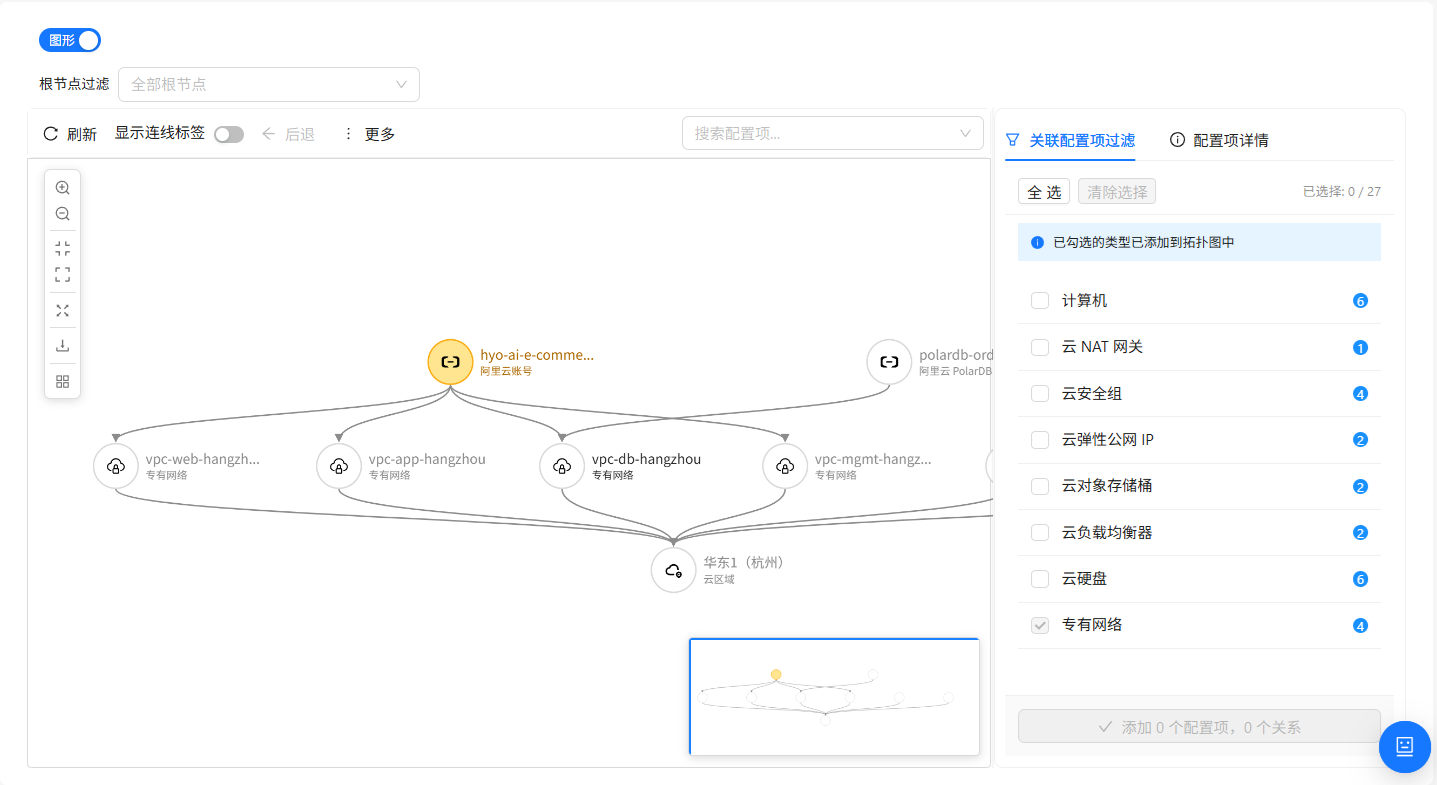
- 图形视图:以可交互的关系网络图展示。通用操作(画布缩放与布局切换、节点与连线交互、探索模式、历史导航、节点数上限、关系维护等)见 配置项拓扑;拓扑视图专属的根节点过滤见下方图形视图专属。
- 表格视图:以实例清单展示。右侧数据表格的通用操作见 数据表格通用操作;其左侧为查询定义的拓扑结构图(其他模块的表格视图左侧可能不同),完整说明见下方表格视图。
图形视图专属
根节点过滤
当所选查询的查询结果不为空时,画布上方会出现根节点过滤下拉框。更多根节点的说明,请参考 查询详情 — 查询根节点。
| 配置项 | 作用 | 何时使用 |
|---|---|---|
| 根节点过滤下拉框 | 只展示以某个根节点实例为起点的局部拓扑 | 当整张图节点过多、想聚焦某台主机/某个应用为起点的子拓扑时 |
| 全部根节点(占位符) | 不做过滤,展示所有根节点展开的完整拓扑 | 默认状态,需要看全局的配置项拓扑图结构时 |
使用步骤:
- 点击"根节点过滤"下拉框
- 在下拉列表中输入或搜索目标根节点实例(支持按名称过滤)
- 选中某个实例后,画布只渲染以该实例为起点的拓扑图
- 清空选择(或选择"全部根节点")即可恢复完整拓扑图
切换根节点过滤会清空当前的历史记录、选中状态和手动追加的节点,相当于重新打开一张新图。
表格视图
概述
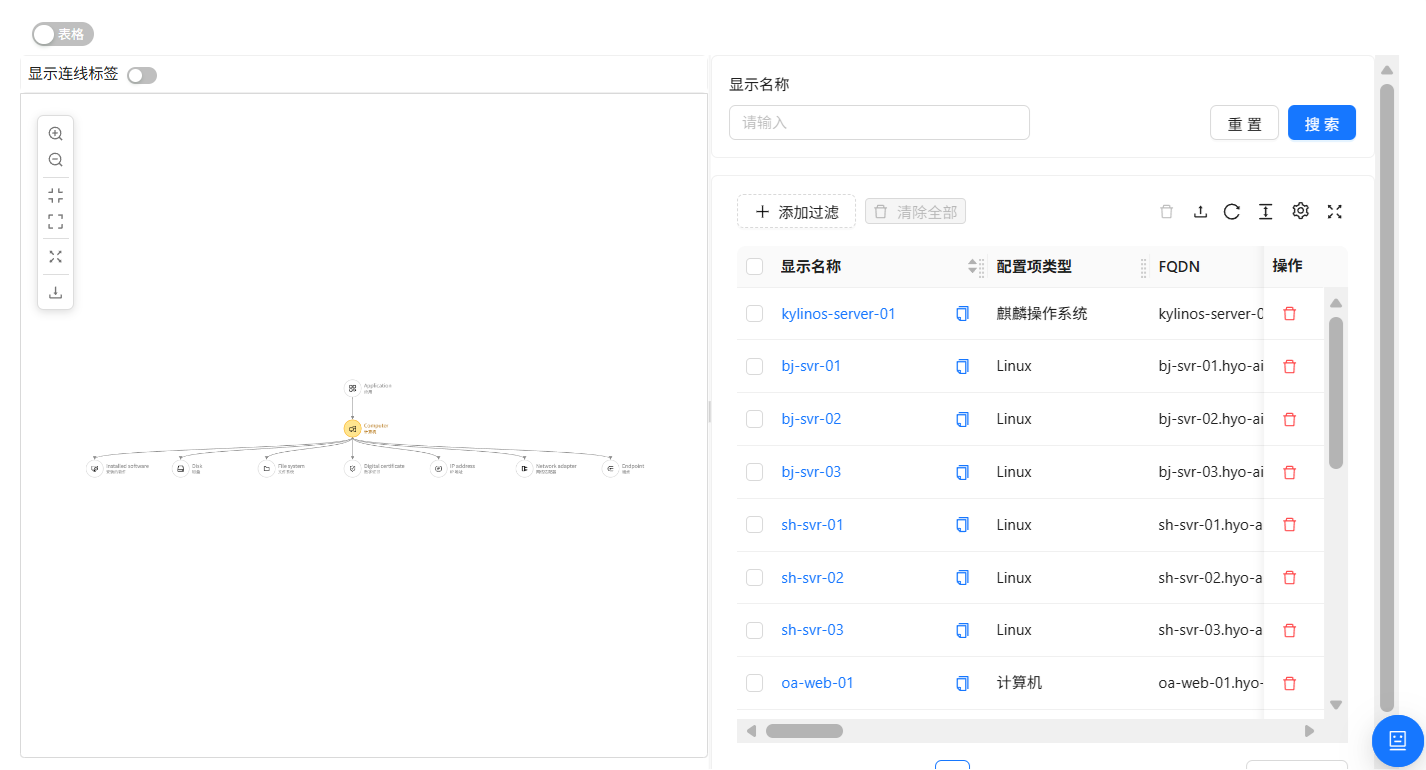
表格视图是配置项拓扑视图的另一种展示方式。它把视线从"关系网络"切回到"实例明细":左侧展示所选查询定义的拓扑结构图(包含哪些类型节点和关系),右侧列出所选类型节点的配置项实例清单。
表格视图适合在以下场景使用:
- 拓扑节点数过多,图形视图性能下降或被截断时
- 需要精确查看每一类配置项的具体属性值时
- 需要把某类配置项的实例数据导出为文件时
- 需要按属性字段做高级筛选和排序时
界面组织
表格视图采用左右分栏布局:
- 左侧:查询定义的拓扑结构图,展示当前查询定义包含哪些类型节点以及它们之间的关系
- 右侧:所选类型节点的配置项实例列表
左侧:查询定义的拓扑结构图
查询定义的拓扑结构图是当前查询定义的"骨架预览":每个节点代表查询中的一个类型(例如计算机、数据库),每条连线代表查询中定义的一种关系(例如"数据库 --运行于--> 计算机")。
切换查看的类型
- 在左侧结构图中点击某个类型节点(例如
数据库) - 右侧实例列表会切换为该类型下、符合查询条件的所有配置项实例
- 点击另一个节点即可切换到对应类型的实例列表
拓扑结构图反映的是查询的结构定义,不是实时数据。节点代表"这个查询涉及哪些类型",右侧列表才是这些类型下的真实实例。
右侧:配置项实例列表
右侧展示当前所选类型节点下的配置项实例清单,是一张功能完整的数据表格。表格的列管理、高级筛选、分页、密度等通用操作详见数据表格通用操作。默认情况下,表格会显示该类型的基本属性列以及"显示名""配置项类型"等关键列,其余属性可通过列设置手动开启;不同配置项类型节点的表格偏好(列、密度、分页大小等)相互独立保存。
表格视图的筛选条件会与当前查询定义的关系结构合并执行。右侧列表中的实例既满足查询定义的关系约束,也满足你临时添加的属性筛选,两者同时生效。
导出实例数据
表格视图支持把当前类型节点的实例数据导出为文件:
- 在左侧结构图中选中要导出的类型节点
- (可选)应用高级筛选,缩小到需要的实例范围
- 点击表格工具栏的"导出"按钮
- 系统会基于当前查询结构、所选字段和筛选条件,生成并下载导出文件
导出过程中会显示"正在开始导出..."的提示,完成后提示"导出完成!"。如果导出失败,会显示失败原因。
导出会合并当前查询的定义与你在表格上选择的字段、筛选条件、排序方式,确保导出的数据与你在界面上看到的一致。
常见场景
场景1:节点过多时从图形视图切到表格视图
业务需求:图形视图提示"图形数据量过大,超过最大限制",无法完整渲染。
操作步骤:
- 把右侧顶部的视图模式开关切到"表格"端
- 在左侧结构图中点击你想查看的类型节点
- 右侧列表展示该类型的全部实例,使用分页和筛选定位目标
- 需要离线分析时,点击"导出"下载数据
场景2:基于关系拓扑导出某类配置项
业务需求:需要一份"核心业务系统依赖的全部计算机"清单(只要被该业务系统下各应用运行其上的计算机,而不是全网所有计算机)。这类"按关系筛选"的需求正是拓扑视图表格的强项:配置项列表只能按计算机自身的属性(操作系统、环境标签等)筛选,而拓扑视图能按查询定义中的关系结构(如"应用 → 运行于 → 计算机")筛选,导出的计算机天然限定在被应用依赖的那一部分。
操作步骤:
- 在拓扑视图顶部选择对应的查询定义(例如"核心业务系统依赖拓扑")
- 切到表格视图
- 在左侧结构图中点击
计算机节点,右侧列出的是被该拓扑关系约束后的计算机实例 - (可选)叠加属性筛选进一步缩小范围
- 点击"导出"获取清单文件
场景3:批量核对拓扑中某类配置项的属性
业务需求:在图形视图里发现"应用 → 运行于 → 计算机"这条关系链路上的某些计算机,内存或操作系统版本可能不达标。现在需要把该拓扑涉及的所有计算机拉到一张表里,按内存、操作系统等字段横向对比,挑出不符合规范的实例,再回到图形视图排查它们各自的上下游。
操作步骤:
- 保持当前查询定义不变,切到表格视图
- 在左侧结构图中点击
计算机节点,右侧列出的是被该拓扑关系约束后的计算机实例(而非全网计算机) - 用列设置把"内存""操作系统版本""状态"等需要核对的字段勾选出来,便于横向对比
- 必要时按"内存"列升序排序,或加筛选条件(如"内存 小于 8GB")快速定位不达标实例
- 在表格里点击某行,跳转到该配置项的详情页核对完整属性
- 若要进一步查看某个不达标实例的上下游关系,切回图形视图,用工具栏的"搜索配置项"下拉框定位到它即可看到完整拓扑
表格视图和图形视图共享同一个查询定义,切换不会丢失上下文。先用表格做精确的属性核对,再回到图形做关系排查,是处理这类问题的推荐工作流。